Configuração Single Sign-On (SSO) Microsoft
Para configurar o Single Sign-On (SSO) utilizando o Microsoft Entra ID (anteriormente conhecido como Azure Active Directory) na plataforma, o cliente precisará realizar algumas etapas em seu próprio ambiente Microsoft Entra ID e fornecer informações específicas à plataforma.
Instruções para Configuração do SSO
1. Envio das informações pela equipe da Quiker A equipe de Customer Success (CS) da Quiker será responsável por fornecer as informações necessárias para a configuração do SSO, como:
- URIs de redirecionamento e URIs de pagina unica
- URL de logout da plataforma.
2. Configuração pela equipe de TI da empresa contratante Com os dados fornecidos, a equipe de TI interna da empresa poderá realizar a configuração do SSO diretamente no Azure AD, seguindo as instruções documentadas.
3. Retorno de dados da configuração para integração final Após a configuração, a empresa deverá retornar os dados gerados no Azure AD, como:
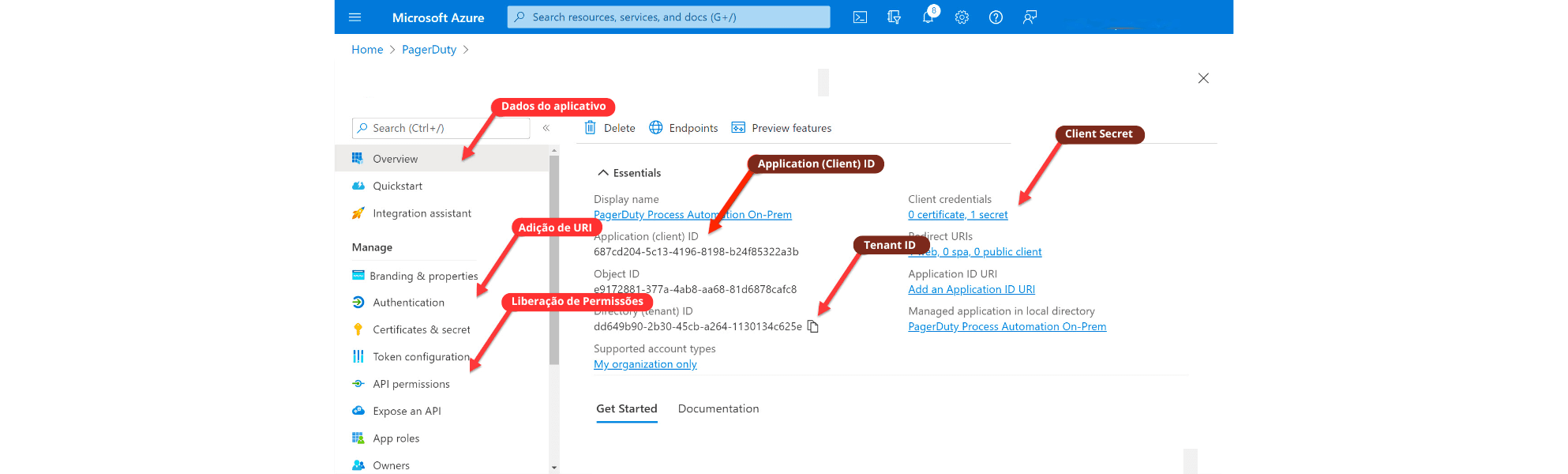
- Application (Client) ID, ID do Aplicativo/Cliente, em português chamado de ID do aplicativo (cliente)
- Client Secret (Segredo do Cliente) é o Value no Segredo do Cliente
- Dominio referente ao email da empresa
1. Registrando um Aplicativo
É necessário registrar a plataforma como um aplicativo no ambiente do cliente.
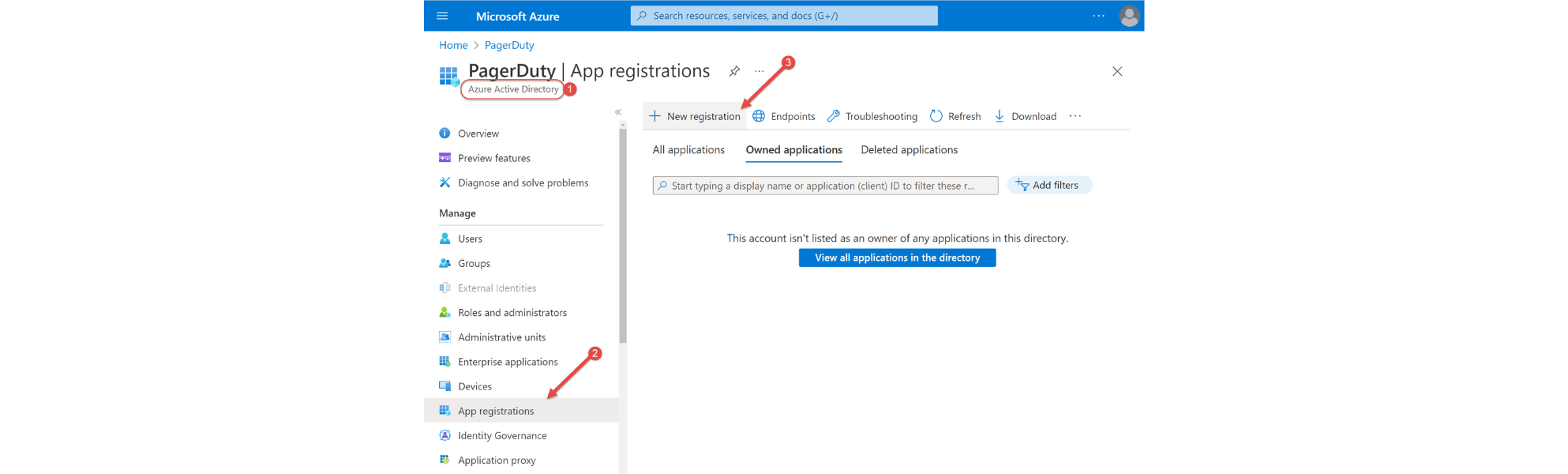
-
Acesse o Azure Active Directory.
-
No menu à esquerda, selecione “Registros de aplicativo (App registrations)”.
Caso não tenha uma aplicativo registrado para realizar essa ação siga de continuidade no passo 3 e crie um registro
3.Clique em ”+ Novo registro (New registration)” na parte superior da tela e crie um aplicativo referente a plataforma de gestão da inovação
Forneça um nome (ex: Inovação_ SSO_), escolha o tipo de conta (Contas neste diretório organizacional).
Caso já tenha o registro de aplicativo criado ou após finalizar o registro, acesse a página do aplicativo e copie o valor do Application (Client) ID (Explicado no passo 2 como obtê-lo).
2. Localizar**o Cliente (Application) ID **
O **Cliente (Application) **ID é o identificador único da aplicação no provedor de identidade, usado pelo SSO para reconhecer qual app está pedindo autenticação.
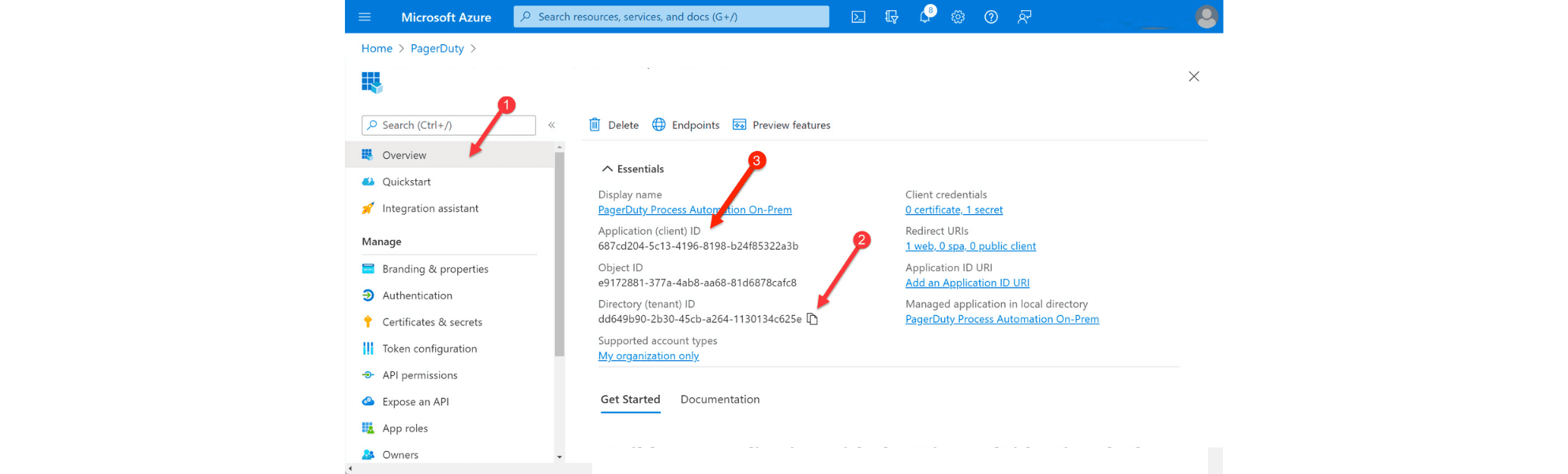
Após registrar um novo aplicativo, ou acessando um aplicativo já existente em Registros de Aplicativos (App registrations), é possível visualizar o **Cliente (Application) **ID diretamente nas informações do aplicativo. No entanto, também é possível localizar esse identificador diretamente nas propriedades do diretório, conforme descrito abaixo:
Passo a passo:
-
Acesse o Centro de Administração do Microsoft Entra ou o Portal do Azure .
-
Navegue até: Microsoft Entra ID → Propriedades.
-
Localize o campo **ID do Cliente (Client ID) (ícone 3 na imagem), **copie esse valor. Você usará esse valor como o
client (application) IDna plataforma Quiker.
3. Gerar o Client Secret (Segredo do Cliente)
O segredo do cliente funciona como uma “senha” do aplicativo registrado.
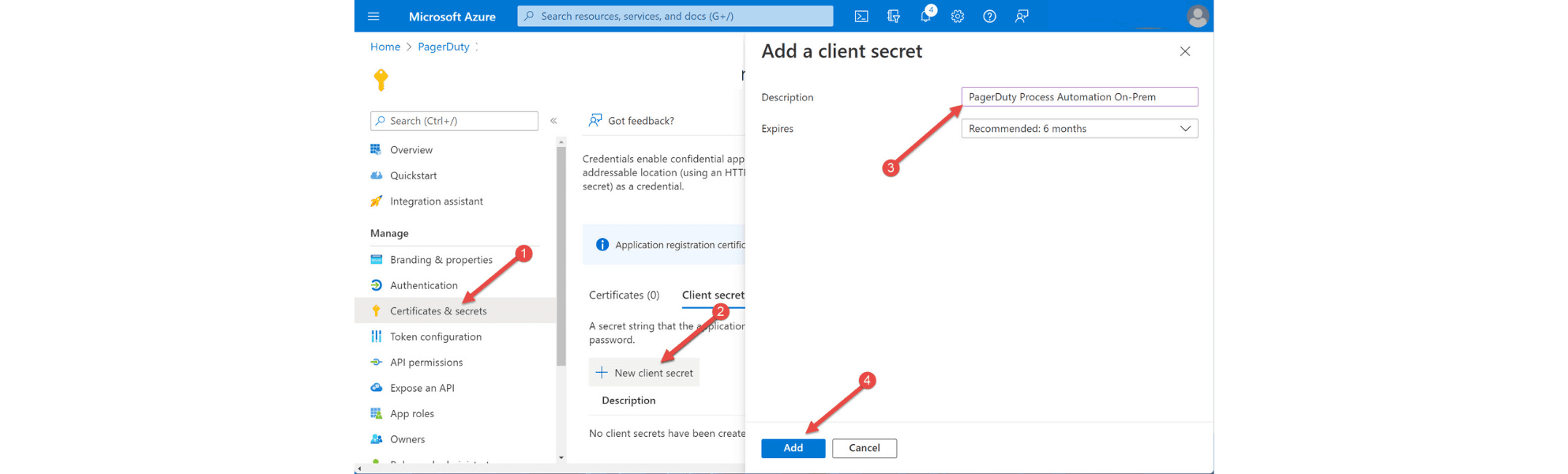
Passo a passo:
-
Vá para Certificados e Segredos (Certificates & Secrets).
-
Clique em + Novo segredo do cliente (+ New client secret).
-
Insira uma descrição e defina o período de expiração.
-
Selecione “Adicionar” na parte inferior da tela.
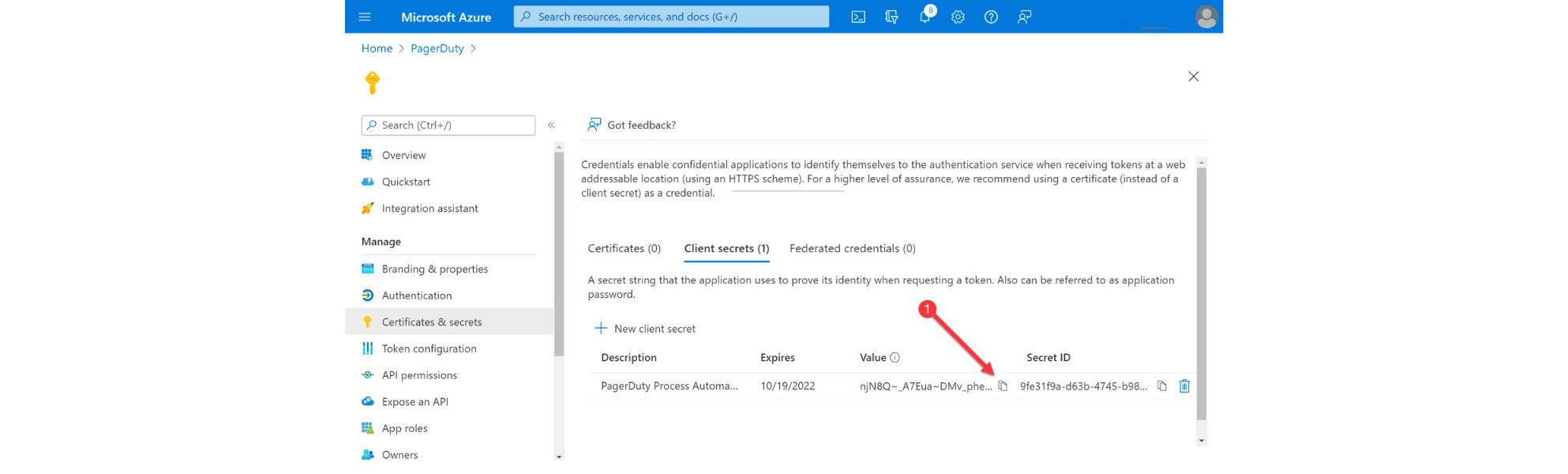
** Copie imediatamente o valor gerado** — ele não será mostrado novamente.
4. Domínio
Embora não seja enviado diretamente à plataforma, é essencial que:
Os usuários que acessarem a plataforma via SSO possuam um UPN (User Principal Name) ou e-mail associado a um domínio verificado e gerenciado no ambiente Microsoft Entra ID.
Exemplo:
seu_domino.com.br💡 Esse dominio é usada para confirmação da autenticação e permissão de acesso na plataforma com o SSO associado
5. Configurar Permissões de API
As permissões de API fornecem integração com a plataforrma e permitem a autentificação
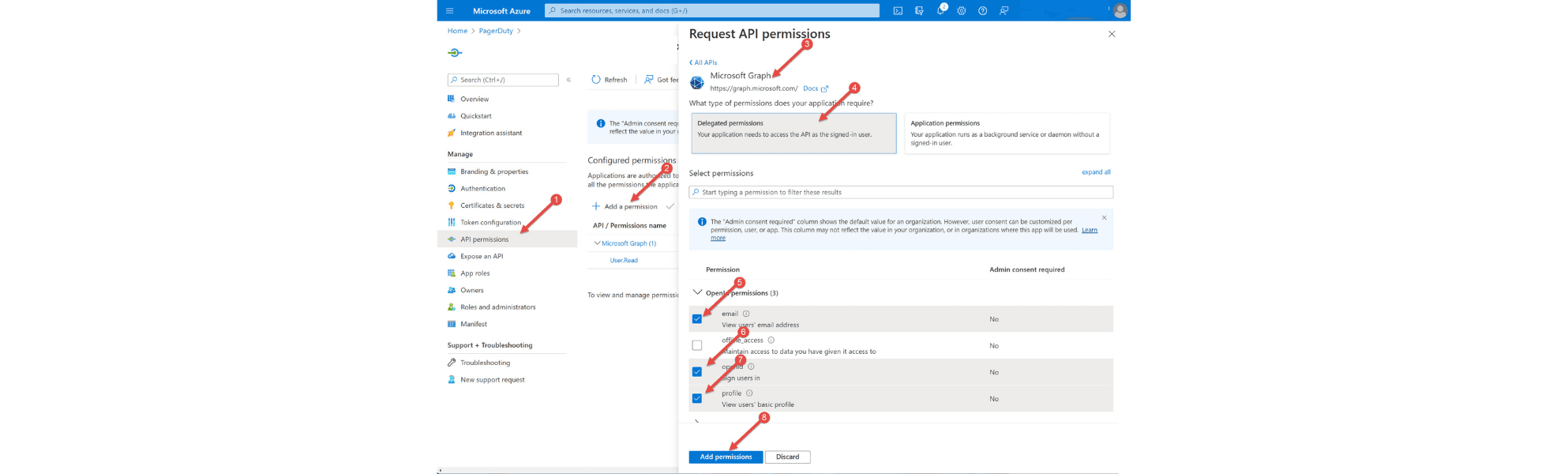
Em seguida, adicione as permissões necessárias no Azure.
-
No menu à esquerda, selecione “Permissões de API”
-
Clique em ”+ Adicionar uma permissão”
-
Selecione “Microsoft Graph” como o tipo de permissão
-
Selecione “Permissões delegadas”
-
Marque a permissão “User.Read”
-
Clique em “Adicionar permissão” na parte inferior
-
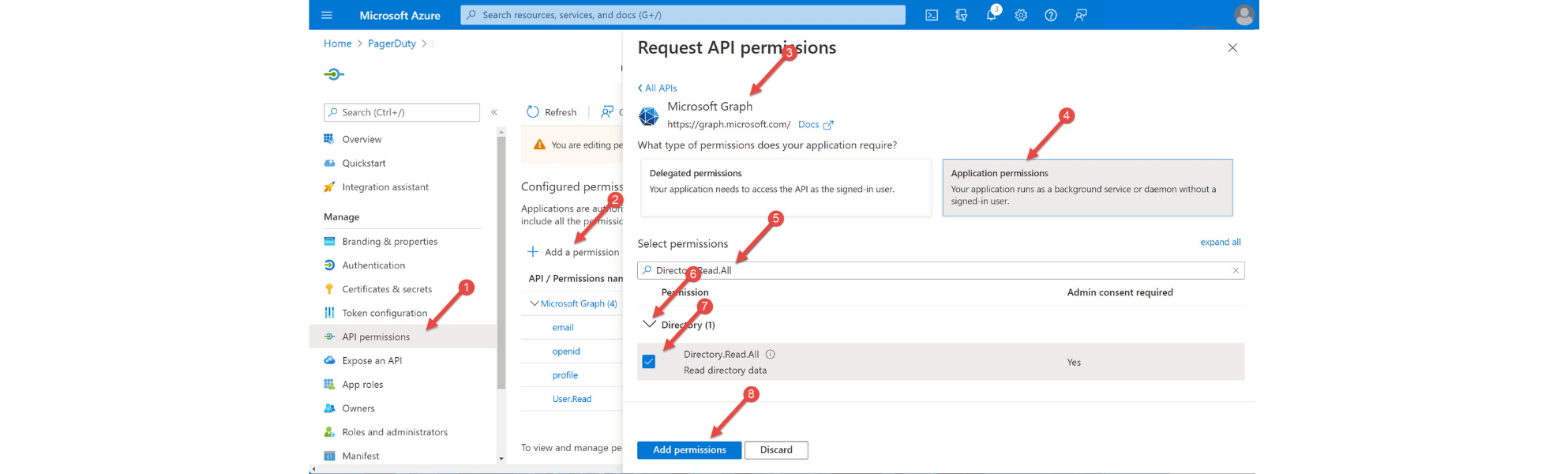
No menu à esquerda, selecione “Permissões de API” novamente
-
Clique em ”+ Adicionar uma permissão”
-
Selecione “Microsoft Graph” como o tipo de permissão
-
Selecione “Permissões de aplicativo”
-
No campo de busca, digite “Directory.Read.All”
-
Expanda a seção “Directory”
-
Marque a permissão “Directory.Read.All” dentro de “Directory”
-
Clique em “Adicionar permissão” na parte inferior
6. Registrando Redirect URI
O Redirect URI será fornecido pela plataforma e é essencial para o retorno da autenticação.
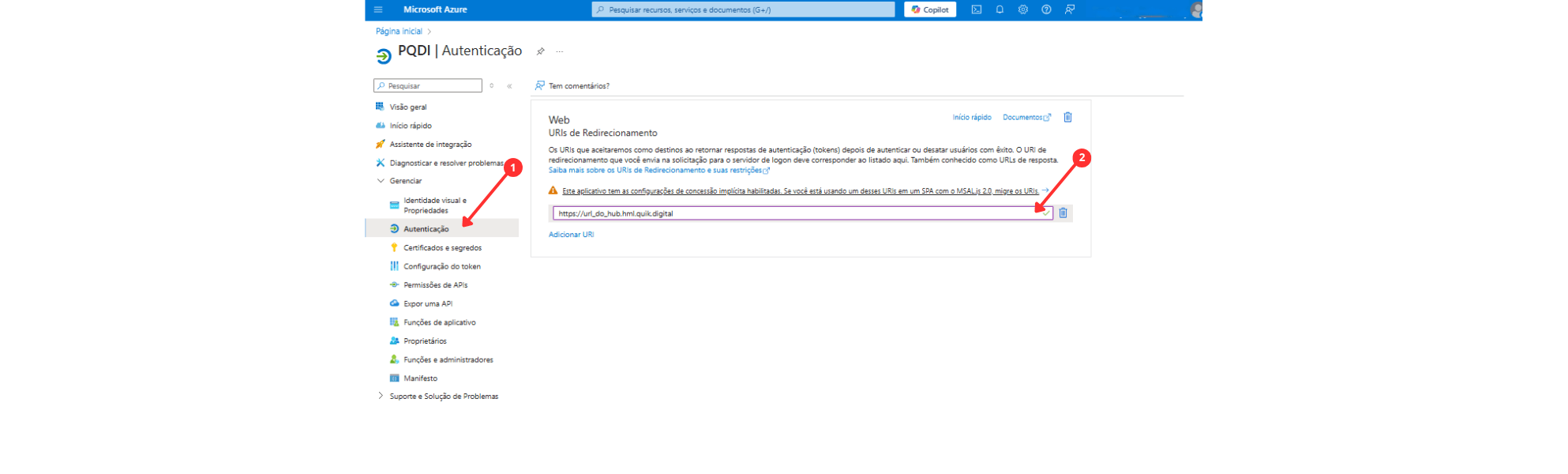
Durante a configuração do SSO na Azure, é necessário registrar os URIs de redirecionamento para garantir que a autenticação seja concluída corretamente. Nossa plataforma exige que você configure duas entradas de URI de redirecionamento: uma para aplicações do tipo Web e outra para Aplicativo de página única (SPA).
O Redirect URI é fornecido pela nossa plataforma e é essencial para que o usuário seja redirecionado corretamente após o login bem-sucedido
- No menu à esquerda, selecione “Autenticação”
Crie as entradas para as URI usando o botão “Adicionar uma plataforma” e forneça a URI referente a cada campo definido a seguir:
- No campo “Web > URIs de Redirecionamento” (ícone 2 na imagem), insira a URL fornecida pela aplicação.
Exemplo:
https://api.quiker.com.br/functions/v1/sso-callback💡 Essa URL é usada para redirecionar o usuário após login bem-sucedido
- Registrando URL de Logoff
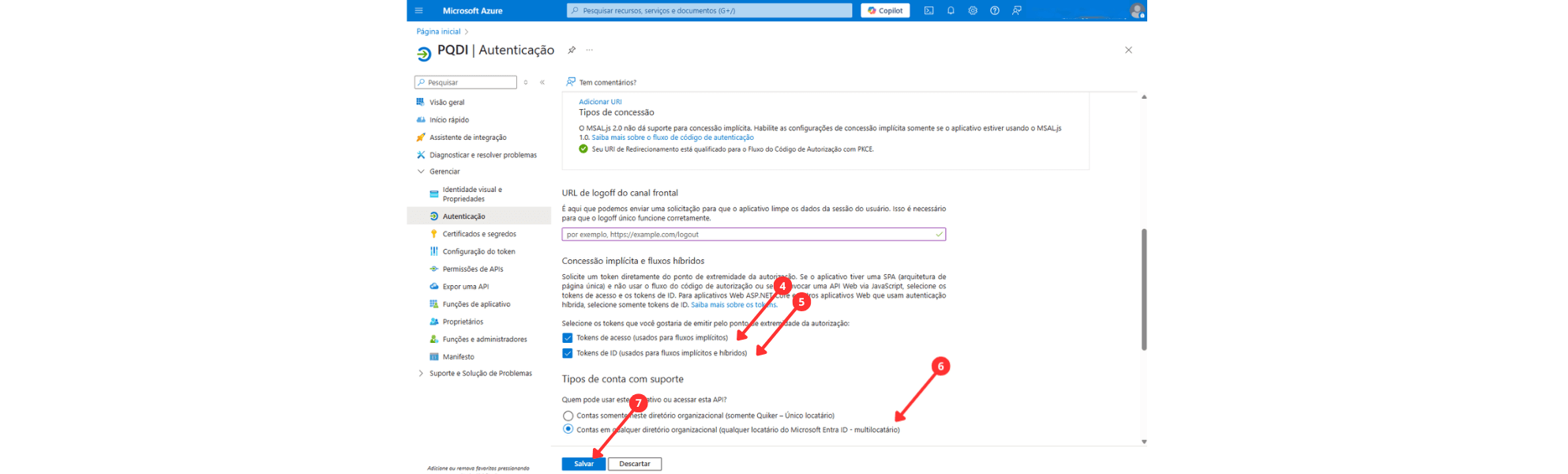
Ainda em Autenticação, localize a seção Logout URL (ou “Front‑channel logout URL” para SPAs).
- No campo “URL de logoff do canal frontal”, insira a URL da pagina de login do sistema.
Exemplo:
https://slug_do_hub.quiker.com.br/auth
Marque os checks correspondentes para cada plataforma:
-
Marque a opção “Tokens de acesso (usados para fluxos implícitos)”
-
Marque a opção “Tokens de ID (usados para fluxos implícitos e híbridos)”
-
Em “Tipos de conta com suporte”, selecione “Contas em qualquer diretório organizacional (qualquer locatário do Microsoft Entra ID - multilocatário)”
5.** **Após realizar todas as seleções, clique em “Salvar” no final da tela.
Observações finais
O cliente deve garantir que todos os dados fornecidos estejam corretos e atualizados.
Caso o Client Secret expire, será necessário gerar um novo e atualizar na plataforma.
A equipe de suporte da plataforma pode auxiliar durante o processo, caso necessário.