Gestão de Comunicação com Usuários
A Gestão de Comunicação com Usuários é um elemento fundamental para fomentar um relacionamento ativo e envolvente com os usuários, promovendo um fluxo contínuo de informações que beneficiam tanto os participantes quanto a própria plataforma. Para construir uma comunicação com usuários eficaz, é fundamental destacar a segmentação do público. A identificação do nosso público-alvo permite personalizar a comunicação, aumentando a relevância e o engajamento ao direcionar nossas mensagens de forma mais eficaz às necessidades e expectativas. Além disso, a comunicação deve ser clara e concisa, de modo que a mensagem principal e a ação desejada sejam facilmente compreendidas. Utilizamos predominantemente o e-mail como canal de comunicação, enquanto a integração de outros canais está em desenvolvimento (como o Microsoft Teams), o que nos permite enviar mensagens personalizadas e segmentadas. Ademais, ter objetivos claros definidos estrategicamente é crucial, pois isso nos ajuda a estabelecer o tom e a forma de conversação adequados. Quando sabemos o que queremos alcançar, podemos adaptar nossa comunicação de maneira a ressoar com o público-alvo, maximizando a eficácia de nossas interações e construindo relacionamentos duradouros e significativos.
A seção de Gestão de Comunicação com Usuários é essencial para garantir um fluxo dinâmico e eficiente de informações entre a plataforma e os usuários, para assegurar esse aspecto, a seguir, apresentamos a estrutura da configuração de notificação para elucidar as ferramentas e recursos antes de realizar o cadastro de uma notificação, logo depois mostramos um guia de configuração do cadastro de notificação com exemplificações e de forma prática demonstrando interativamente em um contexto realístico.
Estrutura da Configuração de Notificação
A configuração de notificações na plataforma é estruturada para garantir uma comunicação eficiente e personalizada com os usuários. Ela inicialmente mostra as **Notificações pré-configuradas **na lista de notificação, que consistem em alertas pré-cadastrados acionados por eventos como Convites, Pré-inscrição e Conclusão da inscrição, ao adicionar ou modificar ocorre um direcionamento para a Criação e Edição de Notificações, onde os administradores podem personalizar novas mensagens, definindo o nome, o título (assunto do e-mail), e o tipo de notificação, além de utilizar variáveis dinâmicas para adaptar as comunicações conforme o fluxo desejado. Essa estrutura oferece flexibilidade e controle sobre as interações, otimizando o relacionamento com os participantes.
Notificações Pré-Configuradas
Na nossa plataforma, implementamos um conjunto de notificações padrão que visa otimizar a comunicação com os usuários, garantindo que eles estejam sempre informados sobre suas interações de submissão de propostas. Essas notificações correspondem a 3 (três) ações específicas, como:
**1.Convite: **é enviada quando o usuário é convidado a participar de uma chamada, seja como colaborador, gestor ou administrador. O convite contém informações relevantes, como o link de acesso à plataforma, para que o usuário possa começar a interagir e submeter suas propostas.
2.Pré-inscrição: é enviada para lembrar o usuário de completar o processo de inscrição. Quando o usuário realiza uma pré-inscrição, mas ainda não finalizou o preenchimento do formulário, essa notificação em específico alerta que ainda falta concluir o restante da inscrição.
**3.Conclusão da inscrição: **após o usuário finalizar todos os requisitos de sua inscrição, notifica a confirmação que o processo foi concluído com sucesso, informando o status da submissão.
Criação e Edição de Notificações
A plataforma, oferece uma funcionalidade robusta para a criação de novas notificações personalizadas. Isso permite que os gestores e administradores ajustem a comunicação conforme suas necessidades, assegurando que as informações relevantes sejam entregues de maneira eficaz. Abaixo, detalhamos os componentes essenciais para a criação de notificações:
1. Nome da Notificação
O primeiro passo na criação de uma nova notificação é definir um nome. Este nome serve como uma identificação interna que facilita a gestão e a organização das notificações. É recomendável escolher um nome claro e descritivo, que permita reconhecer rapidamente o propósito da notificação em meio a outras já existentes.
2. Título da Notificação
Após definir o nome, é necessário criar um título correspondente ao assunto do e-mail que será enviado aos destinatários. O título deve ser conciso e informativo, capturando a essência da mensagem que está sendo comunicada. Um bom título é crucial, pois é o primeiro elemento que os destinatários verão, e pode influenciar sua decisão de abrir o e-mail.
3. Tipo de Notificação
Um aspecto fundamental da funcionalidade é a definição do tipo de notificação. A plataforma oferece várias opções que podem ser selecionadas conforme a natureza da comunicação que se deseja estabelecer. Os tipos de notificação disponíveis incluem:
Convite: Notificações para convidar usuários a participarem da chamada.
Pré-inscrição: Mensagens enviadas para informar que um usuário realizou uma pré-inscrição, mas não terminou a aplicação. Esta notificação é ativa logo após o usuário não completar o restante do preenchimento do formulário.
Conclusão da Inscrição: Notificações que informam aos usuários sobre a conclusão da inscrição da aplicação, confirmando que o processo foi finalizado com sucesso.
Lembrete para Conclusão de Inscrição para Aplicações em Onboarding: Mensagem definida para lembrar os usuários, em massa, que começaram a aplicação, mas não finalizaram o envio efetivando sua inscrição. Diferentemente da notificação de pré-inscrição, nesta o usuários podem ser notificado oportunamente e seletivamente, a depender dos usuários em onboarding. Para melhor entendimento consulte o recurso de “Onboarding”, em “Prospecção”.
Mudança de Etapa da Aplicação: Notificações que informam os usuários sobre qualquer mudança no status de suas aplicações na etapa de seleção da ideia, permitindo que eles fiquem atualizados sobre o progresso ao longo da chamada de inovação.
Adição de uma Tarefa no Kanban: Notificações que alertam os usuários quando uma nova tarefa é adicionada e atribuída a ele no quadro Kanban, presente na fase de validação, pós seleção da ideia. Essa notificação facilita o acompanhamento das atividades em andamento e sendo desenvolvidas.
Avaliações Pendentes: Mensagens destinadas a notificar os avaliadores sobre avaliações que ainda precisam ser concluídas, garantindo que o processo de avaliação seja realizado em tempo hábil.
4. Canal de Comunicação
A plataforma também permite estabelecer um “canal de comunicação” que possibilita o envio de notificações por e-mail, e futuramente, pelo Microsoft Teams. Essa funcionalidade permitirá uma comunicação integrada, alcançando os usuários em diferentes ambientes e preferências. O e-mail é uma ferramenta amplamente utilizada e acessível a praticamente todos os usuários, independentemente de sua localização ou dispositivo. Isso garante que a mensagem chegue a um público maior. Já as notificações enviadas pelo Microsoft Teams poderão ser recebidas instantaneamente, permitindo que os usuários respondam rapidamente a ações necessárias. Essa flexibilidade de canais garantirá que a comunicação seja ágil e eficaz, adaptando-se às necessidades de cada usuário e otimizando o engajamento ao longo do processo.
5. Permissão de Edição ao Disparar o E-mail
Ainda na configuração ou edição de uma notificação na plataforma, é possível habilitar a permissão de edição. Essa funcionalidade permite que os administradores ou gestores revisem e personalizem o conteúdo da mensagem conforme necessário, ajustando detalhes específicos após ativação da notificação e antes do envio. Permitindo, assim, o incremento de informações adicionais, como detalhes específicos sobre datas, prazos, ou mudanças de última hora, garantindo que a mensagem reflita com precisão o status atual.
Essa funcionalidade aumenta a precisão e a eficácia das comunicações, garantindo que as mensagens enviadas sejam relevantes, claras e ajustadas às necessidades e linguagem do momento.
6. Corpo da Notificação
Ao redigir o corpo de uma notificação, é essencial garantir que a mensagem esteja alinhada com o propósito específico da comunicação, oferecendo clareza e orientações precisas ao destinatário. O conteúdo da mensagem deve ser direto e objetivo, explicando a ação esperada ou informando sobre o status relevante.
Além disso, a plataforma permite o uso de chaves de variáveis dinâmicas que são substituídas automaticamente com as informações correspondentes, garantindo personalização e precisão. As chaves disponíveis incluem:
- {programa}: Nome do programa ao qual a notificação está relacionada.
- {chamada}: Nome da chamada de inovação ou desafio.
- {chamadaDataFim}: Data de término da chamada para orientar sobre prazos.
- {urlPlataforma}: Link direto para a plataforma, onde o usuário pode tomar as próximas ações.
- {token}: Código ou link de acesso direto que autentica o usuário na plataforma.
- {remetente}: Nome do remetente ou organização que enviou a notificação.
- {nome}: Nome do usuário ao qual a mensagem vai ser dirigida.
O uso conjunto dessas chaves possibilita o acesso à landing page da chamada redirecionar o usuário para o pré-formulário, por meio da seguinte combinação:
https://{urlPlataforma}/subscribe/steps?token={token}
Alguns tipos específicos de notificação contam com chaves próprias para clareza da informação de forma direta, veja alguns casos:
Avaliação pendentes (notifica os avaliadores): tem um chave própria denominada {projetos}, que mostra as ideia propostas que ainda não foram avaliados e selecionados.
Mudança de etapa da aplicação: tem chaves específicas que tem a funcionalidade de informar o avanço por etapa no funil de seleção, mostrando a mudança de cada etapa por meio das chaves {etapaAntiga}, {etapaNova}.
Essas chaves devem ser estrategicamente inseridas no corpo da mensagem, de forma a facilitar a personalização automática e proporcionar uma experiência mais fluida e direcionada ao usuário. O resultado é uma comunicação clara, eficiente e dinâmica, ajustada às necessidades do processo.
Por fim, a funcionalidade de notificações na nossa plataforma é uma ferramenta poderosa para aprimorar a comunicação e o engajamento dos usuários. Ao permitir que as notificações sejam personalizadas com um nome, título e tipo específico, bem como as chaves de variáveis, garantimos que a comunicação seja relevante e eficaz. Essa abordagem, juntamente com a opção de canais de comunicação integrados, não apenas melhora a experiência do usuário, mas também promove um ambiente mais dinâmico e interativo na plataforma.
Guia de Configuração de Notificação
Este guia orienta passo a passo a criação de uma notificação na plataforma, com exemplos que contextualizam cada configuração. Acompanhe a sequência para criar e personalizar uma nova notificação.
Step 1: Acessar Configurações de Notificação da Chamada
- Na plataforma, dentro da edição da chamada vá até Configurações de Notificações da Chamada > Editar
- Clique em **Novo **(para adicionar Nova Notificação) ou **Editar **para alterar uma notificação pré-configurada.

Step 2: Configurar Notificação
- Na seção de Configurar notificações da chamada informe os dados necessário para definição da sua notificação de acordo com propósito e estratégia definida na Gestão de Comunicação com Usuários
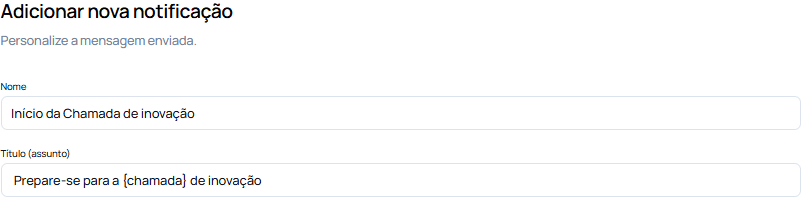
Step 2.1: Nome da Notificação
- Digite um nome que identifique claramente a notificação.
- Nome: Início da Chamada de inovação
Esse nome será usado internamente para organização, ajudando a identificar a finalidade da notificação rapidamente. Nesse exemplo essa notificação em específico tem a intenção de ser uma comunicação prévia antes do inicio da chamada

Step 2.2: Título da Notificação
- Insira um título que será exibido como o assunto do e-mail. Escolha um título direto e relevante.
- **Título: **Prepare-se para a {chamada} de inovação
O título aparecerá na caixa de entrada do usuário e deve incentivar a abertura da mensagem, destacando a importância da ação.
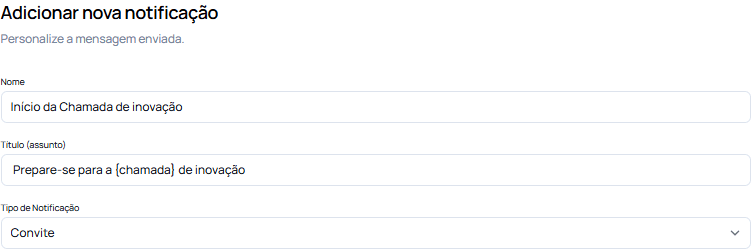
Step 2.3: Tipo de Notificação
- Selecione o tipo que corresponde ao evento da notificação.
- Tipo de notificação: Convite
Selecione o tipo de notificação que melhor representa o objetivo da mensagem. Neste caso, “Convite” indica que essa notificação será enviada antes do início da chamada de inovação.
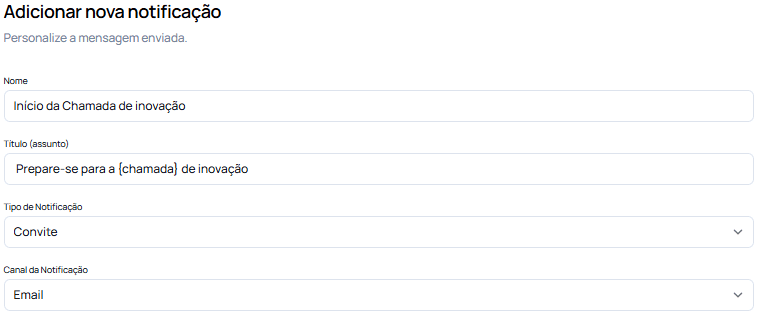
Step 2.4: Canal de Comunicação
- Escolha onde a notificação será enviada.
- **Canal de Notificação: **e-mail
No momento, a plataforma oferece apenas o e-mail como canal de comunicação, enquanto outros canais estão em desenvolvimento, como o Microsoft Teams.
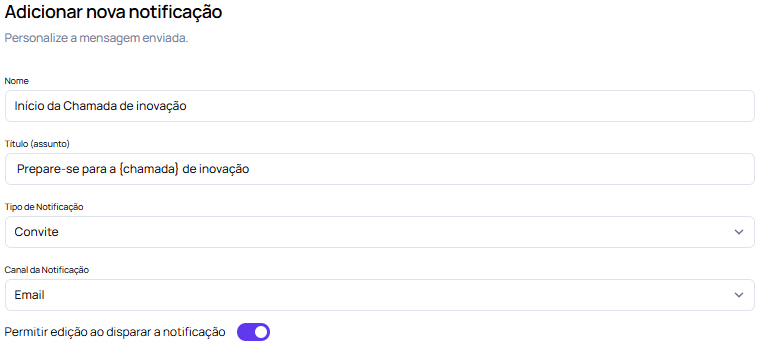
Step 2.5: Permissão de Edição ao Disparar o E-mail
- Marque a opção Permitir edição antes do disparo para ajustar o conteúdo do e-mail antes de enviá-lo.
- Permissão de Edição ao disparar a notificação: Ativo
Ative essa opção caso queira flexibilidade para modificar a mensagem antes do envio, inserindo detalhes específicos que possam mudar próximo ao prazo de envio.
Step 2.6: Corpo da Notificação
- Elabore o corpo da notificação utilizando variáveis dinâmicas para personalizar automaticamente a mensagem. Isso torna a comunicação mais direta e relevante.
- Corpo da Notificação:
`Olá, \{nome\}! A Chamada de Inovação está prestes a começar. Esta é sua oportunidade de participar e colaborar com ideias inovadoras. O período de inscrição inicia em breve, e gostaríamos que você estivesse preparado. Detalhes da chamada: - Data de Início: \{dataInicio\} - Data de Término: \{dataFim\} Fique atento(a) ao prazo e venha fazer parte dessa jornada de inovação! Atenciosamente, \{remetente\}`Utilize chave de variáveis dinâmicas para maior personalização da mensagem a ser enviada. No exemplo foi usado {nome}, {dataInicio}, {dataFim} e {remetente} para garantir que o conteúdo seja personalizado para um usuário em especifico de forma direta e apresente a este o cronograma definido para a chamada em questão.
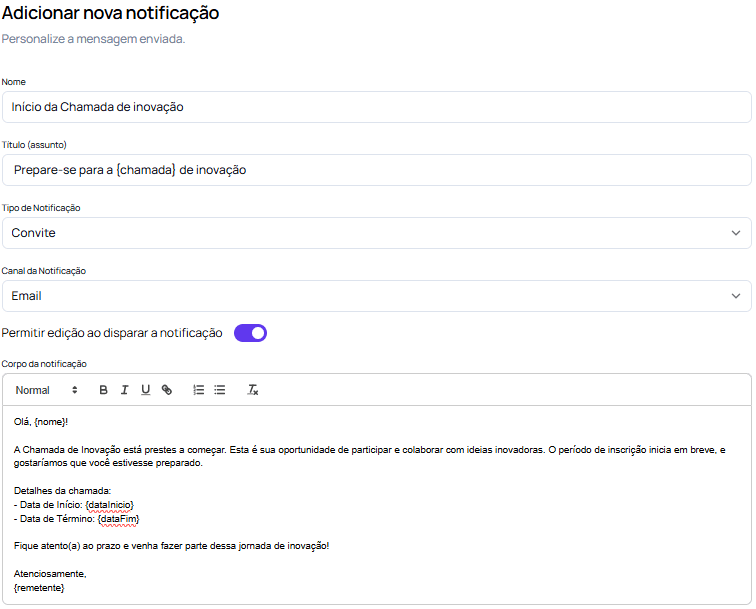
- Revise todos os campos da notificação e visualize a mensagem final.
- Clique em Salvar e finalizar para confirmar e ativar a notificação.
- Visualize sua notificação criada ou editada na Lista de notificação.
Pós Configuração de Notificação
Após concluir a configuração das notificações, as comunicações definidas estarão prontas para serem enviadas conforme as ações programadas, como o convite para participar da chamada, os lembretes de inscrição e as confirmações de conclusão. Essas notificações permitem uma comunicação eficaz e direcionada com os participantes, mantendo-os informados sobre os principais marcos da chamada e facilitando o acompanhamento das etapas do processo.
As notificações, uma vez configuradas, estão habilitadas para serem disparadas automaticamente, garantindo que as interações aconteçam de maneira ágil e estruturada ao longo da jornada de submissão das propostas.
Continue configurando a chamada passando pelas próximas etapas, antes de publicar sua chamada de inovação.
Estamos animados para ver as contribuições e insights que cada participante trará!